Edit Akun & Dashboard - Tutorial Edit Website Undangan Datengdong
Tutorial Penggunaan Website Undangan Online Datengdong
Written by datengdong · Tutorial ·
Halo perkenalkan, kami datengdong. Aplikasi pembuatan website undangan terbaik. Cukup 10 menit, anda bisa membuat website undangan mewah dengan fitur full custom text.
Jika anda belum pernah membuat undangan menggunakan Datengdong kami sarankan untuk menyimak tutorial pembuatan website undangan datengdong terlebih dahulu melalui link berikut : https://youtu.be/sim28_aR2b0
Berikut adalah tutorial penggunaan halaman akun dan dashboard Datengdong. Untuk memaksimalkan undangan yang sudah dibuat, anda perlu melengkapi isi undangan dengan sempurna. Selama penggunaan Datengdong, kami menyarankan untuk menggunakan browser Google Chrome.
Langkah pertama yang perlu dilakukan adalah akses situs https://datengdong.com dan login menggunakan email dan password yang sudah didaftarkan. Jika proses login berhasil, anda akan dibawa menuju halaman akun.
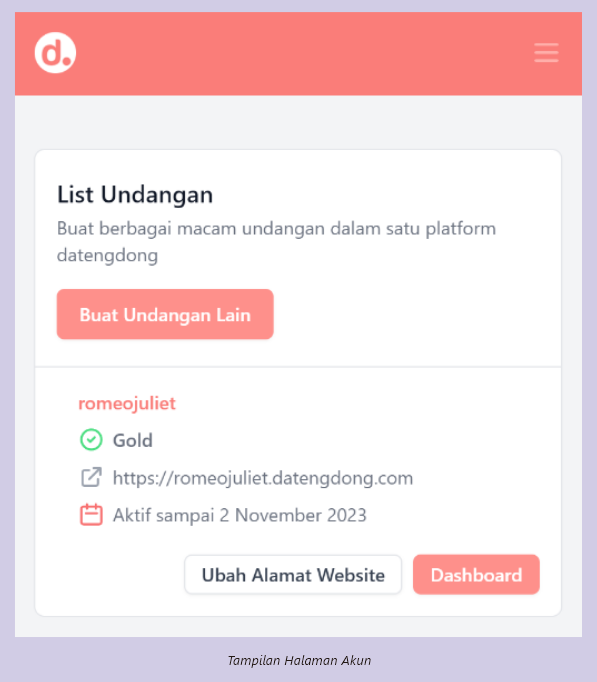
Pada menu akun, tersedia informasi paket undangan yang sudah anda buat dan beberapa tombol fungsi diantaranya adalah tombol buat undangan lain, tombol ubah alamat website dan tombol dashboard.
- Tombol buat undangan lain berfungsi untuk membuat lebih dari satu undangan dalam satu akun.
- Tombol ubah alamat website berfungsi untuk mengubah alamat website yang sudah diisi sebelumnya pada halaman pendaftaran.
- Sedangkan tombol dashboard berfungsi untuk mengakses menu dashboard pada undangan yang ingin di edit.
Untuk melanjutkan proses edit undangan silahkan tekan tombol dashboard.
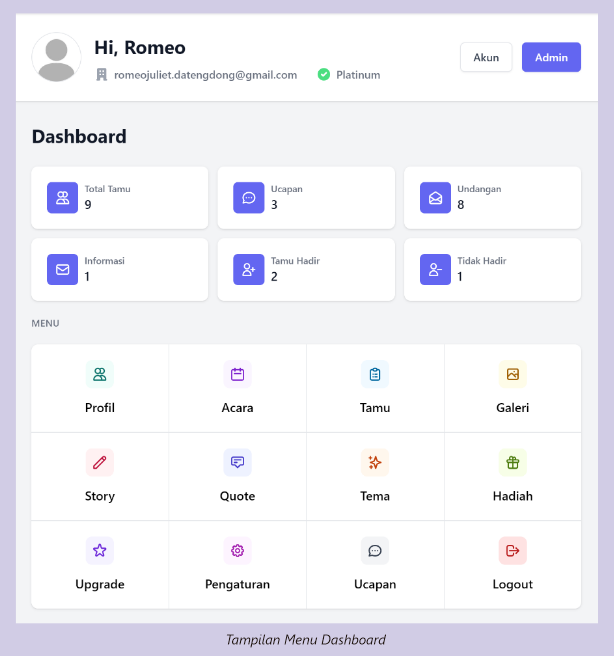
Pada menu dashboard, anda akan menemukan informasi status paket, data ringkasan dari aktivitas yang terjadi dalam undangan, akses menuju menu lain, tombol akun dan tombol admin.
Tombol akun berfungsi untuk kembali ke halaman akun.
Sedangkan tombol admin berfungsi untuk menambahkan orang lain sebagai admin yang dapat mengakses undangan anda. Anda dapat menambahkan admin dengan menekan tombol tambah, isi informasi pada kolom yang tersedia seperti nama, email, nomor whatsapp dan password yang sudah disepakati antara pemilik akun dan admin. Setelahnya, tekan tombol simpan.
Setelah tersimpan, silahkan periksa pesan verifikasi dalam inbox email yang didaftarkan sebagai admin. Status admin akan aktif setelah verifikasi dilakukan. Untuk menghapus admin yang telah terdaftar, silahkan tekan ikon tempat sampah di sebelah kanan nama admin.
Sekian tutorial penggunaan menu akun dan dashboard datengdong. Untuk melihat tutorial penggunaan dan edit pada menu lain silahkan klik link berikut : https://linktr.ee/tutorialdatengdong
- Edit Akun & Dashboard
- Tutorial Penggunaan Website Undangan Online Datengdong
- Cara edit website undangan online