
Edit Tamu - Tutorial Edit Website Undangan Datengdong
Tutorial Penggunaan Website Undangan Online Datengdong
Written by datengdong · Tutorial ·
Halo perkenalkan, kami datengdong. Aplikasi pembuatan website undangan terbaik. Cukup 10 menit, anda bisa membuat website undangan mewah dengan fitur full custom text.
Jika anda belum pernah membuat undangan menggunakan Datengdong kami sarankan untuk menyimak tutorial pembuatan website undangan Datengdong terlebih dahulu melalui link berikut : https://youtu.be/sim28_aR2b0
Berikut adalah tutorial penggunaan menu tamu pada Datengdong. Untuk memaksimalkan undangan yang sudah dibuat, anda perlu melengkapi isi undangan dengan sempurna. Selama penggunaan Datengdong, kami menyarankan untuk menggunakan browser Google Chrome.
Langkah pertama yang perlu dilakukan adalah akses situs https://datengdong.com dan login menggunakan email dan password yang sudah didaftarkan, tekan tombol dashboard dan akses menu tamu.
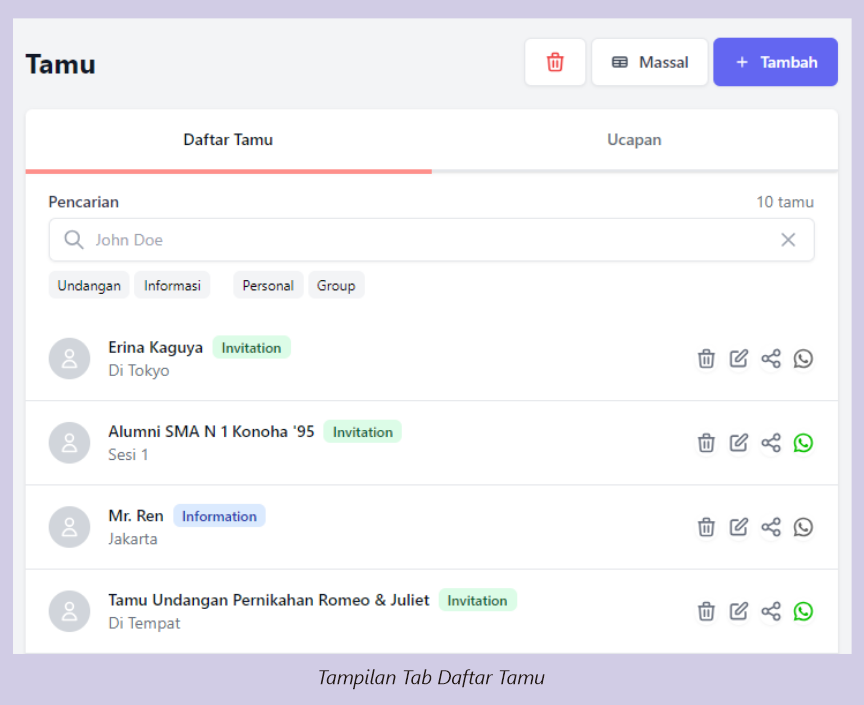
Menu tamu berisi data tamu yang ingin anda undang. Anda dapat mendaftarkan tamu satu - persatu dengan menekan tombol tambah. Untuk mendaftarkan tamu secara massal silahkan tekan tombol massal. Instruksi penggunaan fitur tambah tamu massal sudah tersedia pada halaman tersebut. Untuk menghapus tamu secara massal silahkan tekan ikon tempat sampah.
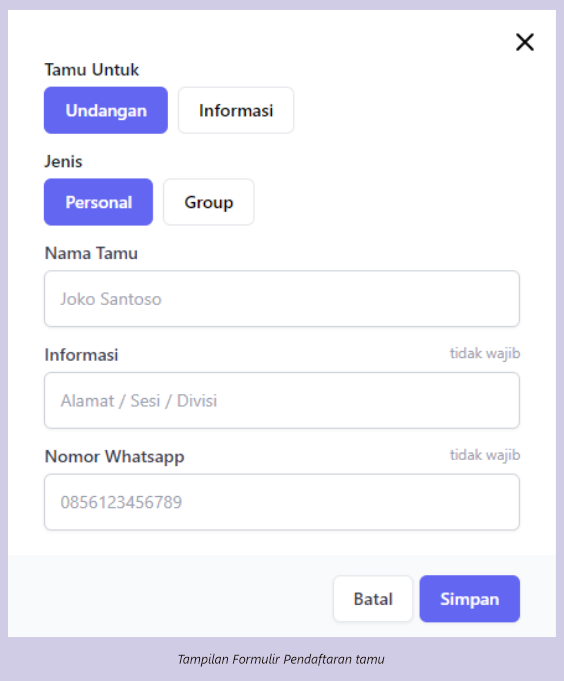
Pada proses pendaftaran tamu, kami menyediakan beberapa pilihan mengenai jenis tamu yang diantaranya adalah tamu undangan, tamu informasi, tamu personal dan tamu grup. Berikut penjelasannya :
- Tamu Undangan
Pilihan tamu undangan ditujukan bagi tamu yang akan diundang ke acara pernikahan. Jenis tamu ini akan membuat acara tertampil secara lengkap dan fitur rsvp atau pencatat kehadiran pada buku tamu akan aktif. Tamu undangan akan memiliki tanda invitation berwarna hijau di sebelah nama pada tab daftar tamu.
- Tamu Informasi
Pilihan tamu informasi memiliki fungsi untuk menginformasikan acara pernikahan tanpa mengundang. Jenis tamu ini dapat menampilkan acara tertentu saja atau seluruhnya. Pada pilihan tamu informasi, fitur rsvp atau pencatat kehadiran pada buku tamu dan fitur countdown atau penghitung waktu mundur tidak akan aktif. Tamu informasi akan memiliki tanda information berwarna biru di sebelah nama pada tab daftar tamu.
- Tamu Personal
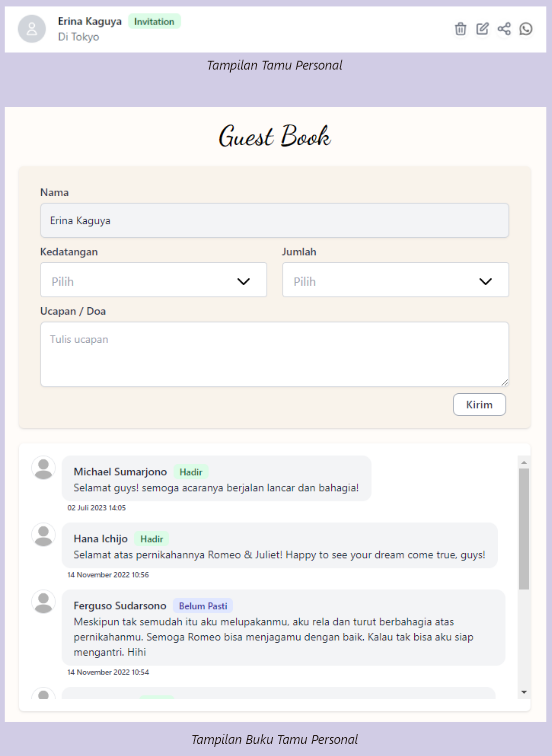
Pilihan tamu personal ditujukan bagi tamu yang bersifat perorangan dengan nama dan informasi spesifik seperti misalnya "Yth. Erina Kaguya, Di Jakarta". Nama tamu personal akan terikat dengan nama pengirim ucapan pada buku tamu sehingga tamu tidak bisa mengeditnya sendiri.
- Tamu Group
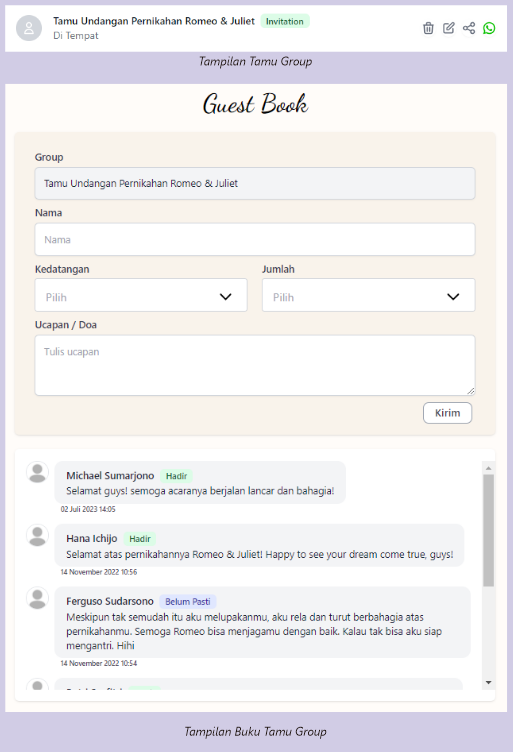
Pilihan tamu group adalah fitur spesial datengdong yang memungkinkan anda untuk membuat undangan yang bersifat umum seperti misalnya "Alumni SMA N 1 Konoha '95, Di Konohagakure" atau "Rekan dan Sahabat Tercinta, Di Tempat" atau "Tamu Undangan Romeo & Juliet, Di Tempat". Pada pilihan tamu group, para tamu dapat mengisi sendiri nama pengirimi ucapannya. Fitur ini juga memungkinkan pembagian undangan dalam jumlah tidak terbatas dan menghemat waktu karena tidak perlu mendaftarkan tamu satu - persatu. Pilihan tamu group hanya bisa diakses pada paket Gold, Platinum dan Diamond.
Beberapa fungsi mendaftarkan tamu antara lain adalah untuk menampilkan nama masing - masing tamu pada pesan whatsapp dan undangan, sekaligus menampilkan buku tamu. Jika anda membagikan undangan tanpa nama tamu, maka beberapa fitur tersebut tidak akan muncul.
Pada bagian tab daftar tamu, anda bisa menampilkan tamu berdasarkan jenisnya dengan menekan tombol filter yang terdapat dibagian bawah kolom pencarian. Anda juga bisa melakukan aksi pada tamu terdaftar dengan memanfaatkan 4 tombol dibagian kanan nama tamu yang terdiri dari tombol hapus, tombol edit, tombol share dan tombol kirim whatsapp.
Perlu diperhatikan, mengedit nama tamu terdaftar tidak akan mengubah nama tamu sebelumnya dibagian link. Dan menghapus tamu akan menyebabkan undangan untuk tamu tersebut tidak bisa dibuka kembali.
Anda dapat melihat tamu yang sudah terdaftar pada tab daftar tamu dan melihat ucapan yang masuk dari buku tamu pada tab ucapan.
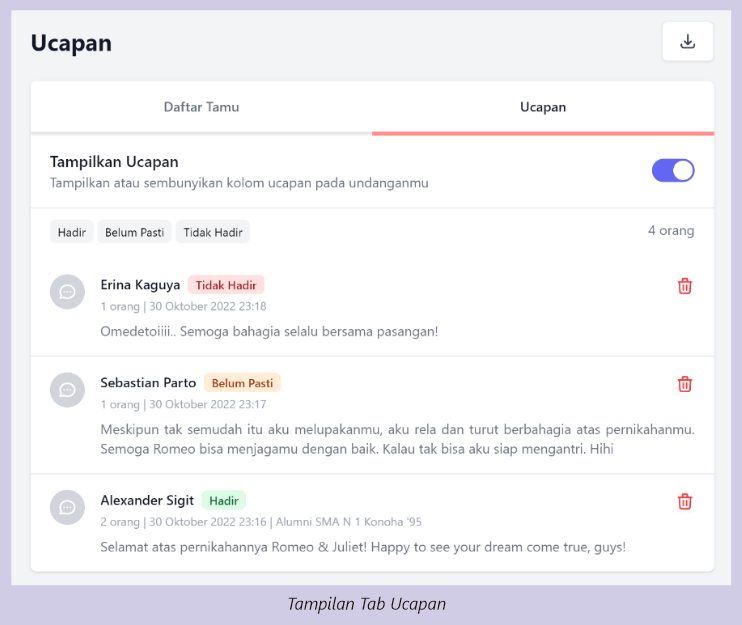
Pada tab ucapan, anda bisa menampilkan ucapan yang sudah masuk pada undangan dengan mengaktifkan tombol tampilkan ucapan. Anda juga bisa melihat status kehadiran tamu dengan menekan tombol filter (hadir, belum pasti & tidak hadir) di bawah kolom pencarian.
Untuk menghapus ucapan yang sudah masuk, silahkan tekan ikon tempat sampah. Perlu diperhatikan, ucapan yang sudah dihapus tidak bisa dimunculkan kembali.
Untuk pengguna paket Diamond, terdapat fitur Scanner yang berfungsi untuk mencatat kehadiran tamu saat acara berlangsung. Penggunaan fitur ini memerlukan perangkat yang wajib disediakan di meja tamu.
Pada undangan tamu di paket Diamond akan tersedia pilihan untuk mengaktifkan fitur QR Code di tab Scanner. Jika pilihan ini diaktifkan, maka pada undangan tamu akan muncul QR Code berlogo Datengdong dibagian Buku Tamu. Qr Code hanya akan muncul pada jenis tamu personal.
QR Code tersebut dapat diidentifikasi menggunakan perangkat yang sudah disediakan di meja tamu dan scanner yang sudah kami sediakan pada tab Scanner . Nama tamu yang sudah melakukan proses scan akan tercatat dalam daftar scanner.
Untuk mengetahui cara kerja dan instruksi penggunaan fitur Scanner silahkan klik Di Sini.
Sekian tutorial penggunaan menu akun dan dashboard datengdong. Untuk melihat tutorial penggunaan dan edit pada menu lain silahkan klik link berikut : https://linktr.ee/tutorialdatengdong
- Tutorial Edit Website Undangan Datengdong
- Tutorial Penggunaan Website Undangan Online Datengdong
- Cara edit tamu undangan datengdong